Hướng dẫn cài OpenClaw và cấu hình đơn giản cho người mới bắt đầu

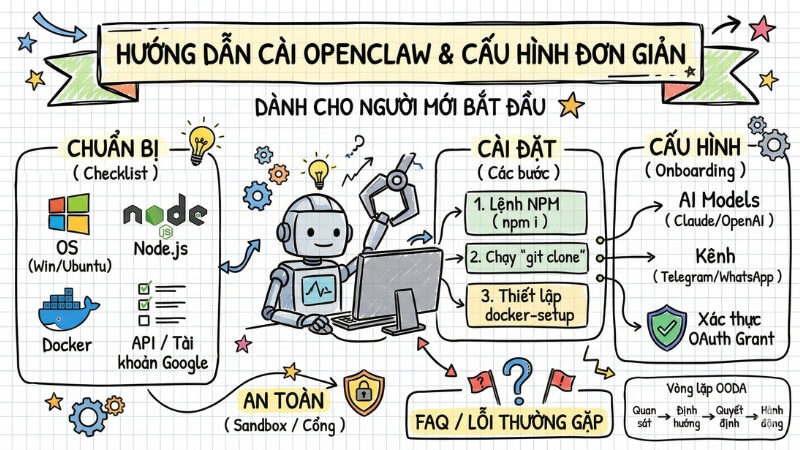
OpenClaw là một Autonomous AI Agent (trợ lý AI tự hành) đột phá, cho phép bạn tự động hóa các tác vụ máy tính phức tạp thay vì chỉ phản hồi văn bản như chatbot thông thường. Với cơ chế OODA Loop (Quan sát - Định hướng - Quyết định - Hành động), hệ thống này có khả năng "nhìn" giao diện, thao tác chuột, bàn phím và xử lý dữ liệu trực tiếp trên thiết bị theo triết lý Local-first (ưu tiên xử lý cục bộ). Trong bài viết này, mình sẽ hướng dẫn bạn chi tiết cách cài OpenClaw và cấu hình nhanh chóng, đơn giản nhất!
Những điểm chính
- Chuẩn bị trước khi cài OpenClaw: Nắm vững các yêu cầu về hệ điều hành, môi trường (Node.js, Docker) và các tài khoản cần thiết để quá trình cài đặt diễn ra suôn sẻ.
- Hướng dẫn cài OpenClaw: Thực hiện đúng các lệnh cài đặt cho từng môi trường cụ thể (Windows/WSL2 hoặc Ubuntu/VPS) để thiết lập nền tảng thành công.
- Thiết lập cấu hình và Onboarding: Biết cách kết nối hệ thống với mô hình AI thông qua kênh điều khiển (Telegram/WhatsApp) và xác thực OAuth an toàn.
- Lưu ý an toàn và tối ưu hệ thống: Hiểu cách bảo vệ hệ thống bằng chế độ Sandbox, bảo mật cổng kết nối và quản lý hạn mức API để vận hành lâu dài.
- Xử lý các lỗi thường gặp: Biết cách nhận diện và khắc phục nhanh các sự cố phổ biến về cổng Gateway, lỗi xác thực (Auth) hoặc lỗi runtime container.
- Giải đáp thắc mắc thường gặp (FAQ): Làm rõ các vấn đề về tính an toàn, lựa chọn nền tảng, chi phí vận hành và cách cập nhật phiên bản mới nhất cho AI Agent.
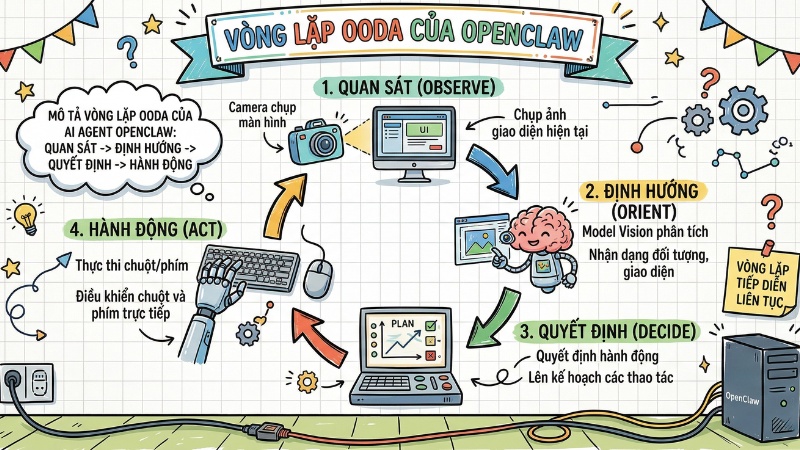
Cơ chế OODA Loop của OpenClaw
Chuẩn bị trước khi cài OpenClaw
Để đảm bảo OpenClaw vận hành mượt mà, máy tính của bạn cần đáp ứng các yêu cầu kỹ thuật sau:
- Hệ điều hành: Windows 10/11 (khuyên dùng WSL2) hoặc Ubuntu 22.04+.
- Môi trường: Node.js (phiên bản 22 trở lên).
- Công cụ trung gian: Docker Desktop (bắt buộc để chạy các container cô lập).
- Tài khoản: Một tài khoản Google phụ (tránh rủi ro khóa tài khoản chính do các tác vụ tự động).
- Kết nối: Đường truyền ổn định để tải các model AI.
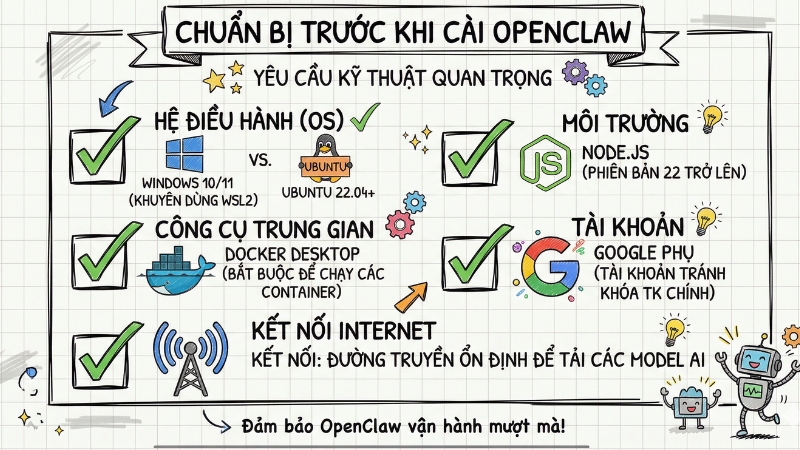
Checklist chuẩn bị trước khi cài OpenClaw
Hướng dẫn cài đặt OpenClaw chi tiết
Trên Windows (Sử dụng Terminal)
- Bước 1: Đầu tiên, bạn hãy mở Command Prompt hoặc PowerShell với quyền Administrator.
- Bước 2: Sau đó bạn tiến hành kiểm tra phiên bản Node.js:
node -v(nếu chưa cài, tải tại nodejs.org). - Bước 3: Bạn cài đặt OpenClaw qua NPM (Trình quản lý gói của Node) với cú pháp lệnh sau:
npm i -g openclaw
- Bước 4: Cuối cùng, bạn xác nhận cài đặt bằng lệnh:
openclaw --version
Trên Ubuntu/VPS
- Bước 1: Trước tiên, bạn cần cập nhật hệ thống với cú pháp lệnh sau:
sudo apt update && sudo apt upgrade -y
- Bước 2: Tiếp theo, bạn cài đặt Docker Compose bằng lệnh sau:
sudo apt install docker-compose -y
- Bước 3: Cuối cùng, bạn tiến hành tải mã nguồn từ GitHub:
git clone https://github.com/openclaw/openclaw.git
cd openclaw
./docker-setup.sh
Lưu ý: Nếu gặp lỗi quyền (Permission Denied), bạn hãy sử dụng sudo chmod +x để cấp quyền thực thi cho file cài đặt.
Thiết lập cấu hình OpenClaw và Onboarding
Sau khi cài đặt, bạn cần thực hiện bước Onboarding để kết nối hệ thống với các mô hình AI theo các bước sau:
- Chạy lệnh khởi tạo: Gõ
openclaw onboardtrong Terminal. - Chọn kênh điều khiển: Telegram (dùng BotFather tạo token) hoặc WhatsApp (quét mã QR).
- Xác thực OAuth: Hệ thống sẽ mở trình duyệt, hãy đăng nhập tài khoản Google của bạn và nhấn Grant để cấp quyền truy cập.
Mẹo chuyên gia: Sử dụng chế độ Ẩn danh (Incognito) khi bạn thực hiện xác thực OAuth để tránh xung đột cookie với các tài khoản Google khác trên trình duyệt.
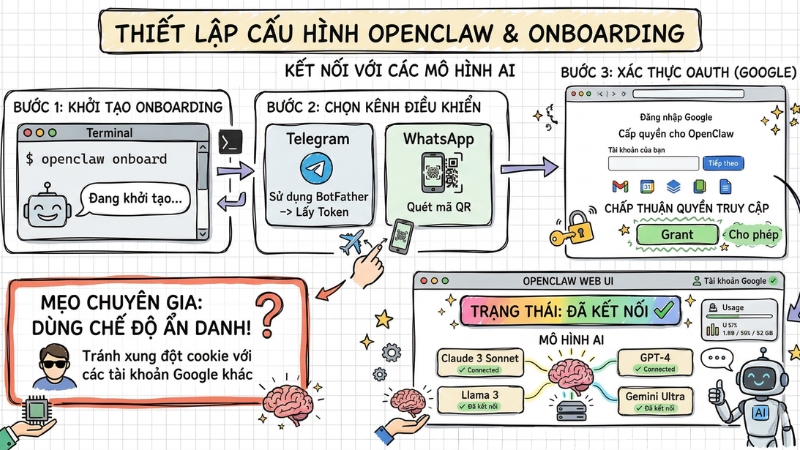
Thiết lập cấu hình OpenClaw và Onboarding
Lưu ý an toàn và tối ưu hệ thống
OpenClaw có quyền can thiệp vào hệ thống, vì vậy bạn hãy tuân thủ các quy tắc bảo mật sau:
- Kích hoạt Sandbox: Luôn chạy AI trong môi trường cách ly để tránh xung đột với file hệ thống bằng lệnh sau:
openclaw config set sandbox.enabled true
- Bảo mật cổng kết nối: Bạn không mở cổng
18789ra internet công khai. Nếu cần truy cập từ xa, hãy sử dụng Tailscale hoặc Cloudflare Tunnel để tạo đường hầm bảo mật. - Quản lý hạn mức: Bạn hãy theo dõi trạng thái API trong giao diện Web UI để tránh việc tiêu tốn quá nhiều quota (hạn mức) của mô hình AI.
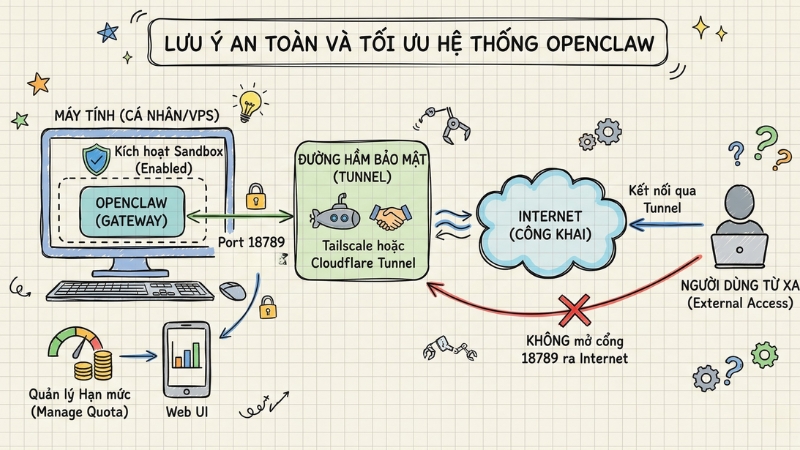
Lưu ý an toàn và tối ưu hệ thống
Xử lý các lỗi thường gặp
| Lỗi phổ biến | Nguyên nhân | Cách khắc phục |
|---|---|---|
| Gateway không khởi động | Xung đột cổng 18789. | Kiểm tra lại bằng lệnh openclaw gateway --verbose |
| Auth Failed / Token invalid | Token hết hạn hoặc sai. | Chạy lại bằng lệnh openclaw onboard |
| Quota exceeded | Giới hạn API Google/Claude. | Chuyển sang model nhẹ hơn (Gemini Flash). |
| Container runtime error | Chưa cài hoặc lỗi Docker. | Cài đặt lại Docker Desktop. |
Giải đáp thắc mắc thường gặp khi cài OpenClaw
Cài đặt OpenClaw có phức tạp không?
Quá trình cài đặt OpenClaw thường yêu cầu sử dụng các công cụ như Node.js và Docker. Mặc dù có các bước kỹ thuật, nhưng với hướng dẫn chi tiết và sự chuẩn bị cẩn thận, bạn có thể thiết lập thành công ngay cả trên máy tính cá nhân.
OpenClaw có an toàn khi sử dụng không?
OpenClaw được thiết kế với mô hình local-first, nghĩa là các thao tác nhạy cảm xử lý cục bộ. Tuy nhiên, do khả năng truy cập hệ thống, việc sử dụng tài khoản phụ và bật chế độ sandbox được khuyến khích để tăng cường bảo mật.
Tôi có thể sử dụng OpenClaw với những mô hình ngôn ngữ lớn nào?
OpenClaw hỗ trợ tích hợp với nhiều mô hình ngôn ngữ lớn thông qua các nhà cung cấp dịch vụ. Bạn có thể kết nối với các mô hình như Claude, Gemini hoặc các LLM khác có sẵn qua API hoặc giao thức OAuth.
Làm thế nào để khắc phục lỗi "Auth failed" khi cài đặt OpenClaw?
Lỗi "Auth failed" thường liên quan đến Token OAuth, bạn hãy thử chạy lại lệnh onboarding, đảm bảo bạn dán đúng Token vào wizard và sử dụng tab ẩn danh khi xác thực tài khoản Google để tránh xung đột.
Tôi nên dùng OpenClaw trên Windows hay Ubuntu?
Cả Windows (với WSL2) và Ubuntu đều là các nền tảng được hỗ trợ OpenClaw. Linux (Ubuntu) thường có lợi thế về môi trường dòng lệnh và quản lý container, nhưng Windows cũng cung cấp trải nghiệm cài đặt tương tự qua CMD và Docker Desktop.
OpenClaw có miễn phí không?
Có, đây là dự án mã nguồn mở phi lợi nhuận. Bạn chỉ cần trả phí (nếu có) cho nhà cung cấp mô hình AI (như Google hay OpenAI) dựa trên mức độ sử dụng của bạn.
OpenClaw có thể thay thế con người hoàn toàn không?
Không. OpenClaw đóng vai trò là "đồng nghiệp AI" hỗ trợ thực thi tác vụ, người dùng vẫn cần giám sát các hành động quan trọng.
Làm thế nào để cập nhật phiên bản OpenClaw mới?
Bạn chỉ cần chạy lệnh npm install -g openclaw@latest để nhận các tính năng và bản vá bảo mật mới nhất từ cộng đồng.
Có rủi ro lộ dữ liệu cá nhân khi sử dụng OpenClaw không?
Với kiến trúc Local-first, dữ liệu điều khiển được lưu trữ cục bộ. Tuy nhiên, bạn hãy thận trọng khi cung cấp các file nhạy cảm cho AI thực thi.
Xem thêm:
- Hướng dẫn tích hợp OpenClaw MCP để tối ưu AI Agent chuyên sâu
- OpenClaw Architecture: Giải pháp hệ điều hành cho AI Agent
- OpenClaw use case: Cách ứng dụng để tự động hóa công việc hiệu quả
OpenClaw chính là cánh cửa dẫn tới kỷ nguyên tự động hóa cá nhân hóa. Hãy bắt đầu thử nghiệm các tác vụ đơn giản đầu tiên ngay hôm nay và chia sẻ kết quả với cộng đồng trên GitHub để cùng hoàn thiện hệ thống. Trong quá trình sử dụng, bạn có thể dần mở rộng sang các kịch bản phức tạp hơn, tích hợp thêm nhiều mô hình AI và công cụ tự động hóa để biến máy tính của mình thành một “trợ lý số” làm việc 24/7.