Claude Code là gì? Hướng dẫn cài đặt và 15 ứng dụng thực tiễn

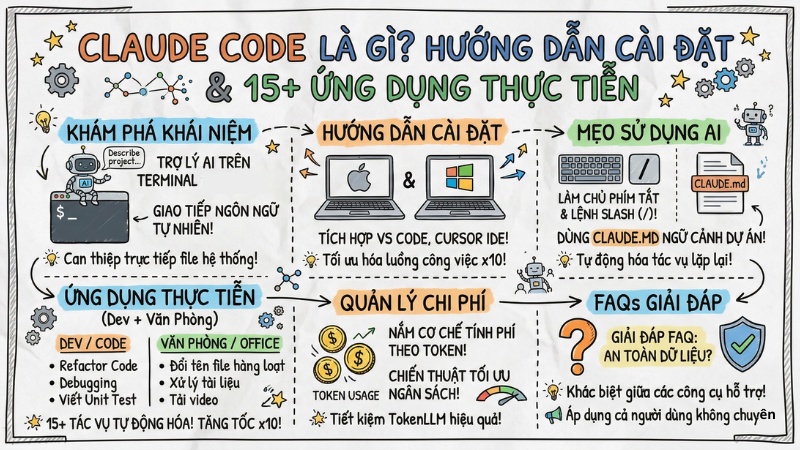
Claude Code là một trợ lý AI chạy trên Terminal, giúp tự động hóa các tác vụ trên máy tính và dự án code bằng cách can thiệp trực tiếp vào hệ thống tệp, không cần giao diện web hay copy/paste thủ công. Dù bạn là lập trình viên hay nhân viên văn phòng, Claude Code cung cấp giải pháp thực thi trực tiếp, giúp x10 tốc độ xử lý công việc hàng ngày.
Những điểm chính
- Khái niệm: Hiểu rõ Claude Code là công cụ CLI tiên tiến, giúp bạn giao tiếp bằng ngôn ngữ tự nhiên để AI can thiệp trực tiếp vào file hệ thống, loại bỏ sự cồng kềnh của giao diện web.
- Hướng dẫn cài đặt: Nắm vững các bước cài đặt đơn giản trên macOS và Windows, cùng cách tích hợp mượt mà vào môi trường IDE như VS Code hay Cursor để tối ưu hóa luồng công việc.
- Mẹo sử dụng: Học cách làm chủ Claude Code thông qua các phím tắt, lệnh điều khiển (Slash commands) và cấu hình tệp
CLAUDE.mdđể AI luôn nắm vững ngữ cảnh dự án mà không tốn nhiều Token. - Ứng dụng thực tiễn: Khai thác 15+ tác vụ tự động hóa, từ lập trình chuyên sâu (refactor, debug, test) đến các việc văn phòng hàng ngày (đổi tên file, xử lý tài liệu), giúp bạn tăng tốc độ xử lý công việc gấp 10 lần.
- Quản lý chi phí: Nắm được cơ chế tính phí theo token và các chiến thuật tối ưu hóa ngân sách để đảm bảo sử dụng AI hiệu quả và tiết kiệm nhất.
- Giải đáp FAQ: Có lời giải đáp cho các băn khoăn về tính an toàn dữ liệu, sự khác biệt giữa các công cụ hỗ trợ và cách áp dụng cho cả người dùng không chuyên.
Claude Code là gì? Điểm khác biệt so với AI Chatbot thông thường
Định nghĩa về Claude Code
Claude Code là công cụ tiện ích dòng lệnh (Command Line Interface - CLI) do Anthropic phát triển. Khác với một web chatbot thông thường, công cụ này nổi bật nhờ khả năng tự động chuyển đổi thông minh giữa các mô hình: Nó sử dụng Anthropic Opus để xử lý logic phức tạp và Sonnet cho các tác vụ đọc file, tối ưu chi phí.
Việc loại bỏ hoàn toàn giao diện đồ họa (UI) màu mè là một thiết kế chủ ý. Quyết định này giúp hệ thống tập trung toàn bộ tài nguyên máy tính vào tốc độ thực thi lệnh. Khi bạn giao tiếp với AI bằng ngôn ngữ tự nhiên, hệ thống sẽ tự dịch và chạy các tác vụ trực tiếp trên máy.
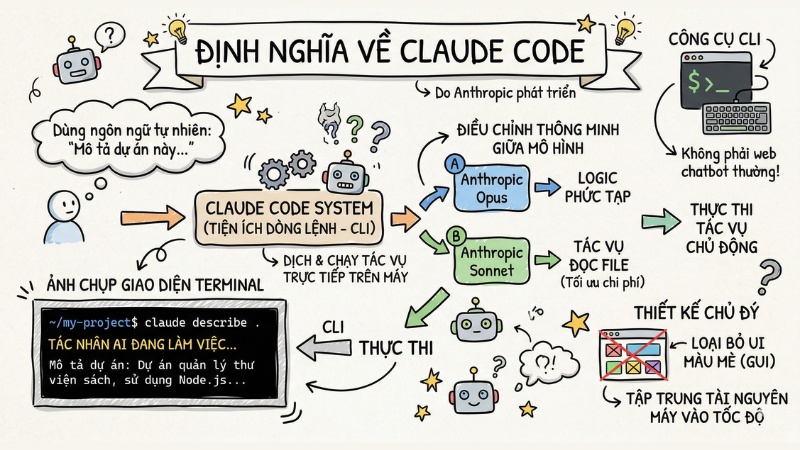
Claude Code là công cụ tiện ích dòng lệnh (CLI) do Anthropic phát triển
Khả năng can thiệp sâu vào hệ thống tệp (File System)
Khác biệt cốt lõi của Claude Code nằm ở khả năng thao tác đệ quy hệ thống file:
- Thực thi trực tiếp: AI tự động đọc, mở, chỉnh sửa, xóa hoặc tạo file trực tiếp trên ổ cứng.
- Xử lý dự án lớn: Giải quyết triệt để tình trạng quá tải ngữ cảnh của ChatGPT hay Claude Web khi làm việc với codebase khổng lồ.
Ví dụ thực tế: Khi bạn yêu cầu "Sửa toàn bộ màu nút bấm từ đỏ sang xanh", Claude Code tự động quét hàng chục file CSS, thực hiện thay đổi và tự lưu lại.
Hướng dẫn cài đặt Claude Code chi tiết cho người mới
Các bước cài đặt trên hệ điều hành macOS
Để cài đặt trên macOS, bạn cần có kết nối mạng và tài khoản Anthropic để xác thực.
- Bước 1: Bạn bấm tổ hợp phím
Cmd + Space, gõ "Terminal" và nhấn Enter để mở. - Bước 2: Sau đó bạn sao chép và dán dòng lệnh Bash sau vào Terminal, nhấn Enter:
curl -fsSL https://claude.ai/install.sh | bash
- Bước 3: Cuối cùng, bạn gõ lệnh
claudeđể khởi động. Hệ thống sẽ yêu cầu bạn đăng nhập tài khoản qua trình duyệt.
Các bước cài đặt trên hệ điều hành Windows
Trên hệ điều hành Windows, quá trình cài đặt thực hiện qua PowerShell.
- Bước 1: Đầu tiên, bạn nhấn phím
Windows, gõ "PowerShell", chuột phải chọn "Run as Administrator". - Bước 2: Nếu gặp lỗi Execution Policy, bạn hãy chạy lệnh
Set-ExecutionPolicy RemoteSignedtrước. - Bước 3: Tiếp theo bạn dán lệnh cài đặt sau vào PowerShell và nhấn Enter:
irm https://claude.ai/install.ps1 | iex
- Bước 4: Sau đó, bạn gõ
claudeđể bắt đầu quy trình xác thực tài khoản.
Tích hợp với VS Code và IDE Ecosystems (Cursor)
Để sử dụng mượt mà, máy tính của bạn bắt buộc phải cài đặt Node.js phiên bản 18 trở lên. Mình khuyên bạn nên sử dụng Terminal tích hợp ngay trong Visual Studio Code (VS Code) hoặc Cursor.
- Bước 1: Bạn mở IDE, nhấn tổ hợp phím
Ctrl +(dấu huyền) để bật Terminal tích hợp. - Bước 2: Tiếp theo bạn gõ lệnh
claudengay tại thư mục dự án.
Cách này giúp bạn tối ưu hóa môi trường phát triển cục bộ. Bạn có thể gõ lệnh cho AI ở một nửa màn hình và xem code thay đổi theo thời gian thực ở nửa còn lại.
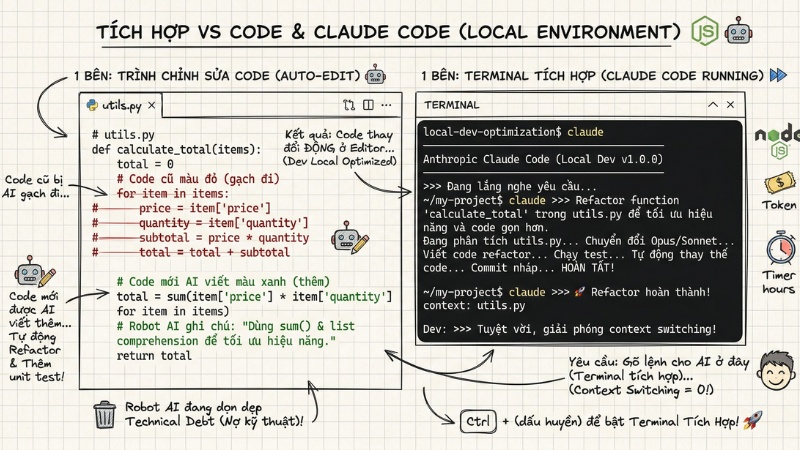
Tích hợp với VS Code và IDE Ecosystems
Top 7 mẹo sử dụng Claude Code qua Terminal tối ưu nhất
1. Bỏ qua hệ thống hỏi quyền liên tục
Theo mặc định, Claude Code liên tục hỏi quyền trước khi chạy lệnh shell. Điều này rất an toàn nhưng gây mất thời gian. Để tiết kiệm thao tác gõ "y", mình thường khởi động bằng cờ --dangerously-skip-permissions.
claude --dangerously-skip-permissions
2. Quản lý ngữ cảnh và tối ưu Token
Đừng để toàn bộ lịch sử trò chuyện tiêu tốn Token của bạn. Hãy sử dụng Slash commands, đặc biệt là lệnh /clear để xóa lịch sử trò chuyện mỗi khi chuyển sang một tác vụ mới giúp chống ảo giác AI (AI Hallucination) và giảm thiểu chi phí.
3. Tự động hóa đánh giá Pull Request
Bạn tích hợp GitHub Integration để AI tự động đánh giá mã nguồn. Sau đó chạy lệnh /install-github-app. Khi có Pull Request mới, Claude Code sẽ tự động đọc code, phát hiện bug hoặc các lỗ hổng bảo mật (như SQL Injection) trước khi bạn gộp (merge) vào nhánh chính
4. Thiết lập bộ nhớ dự án vĩnh viễn với CLAUDE.md
Để thiết lập bộ nhớ dự án vĩnh viễn, bạn tạo một file CLAUDE.md ở thư mục gốc của dự án. File này đóng vai trò như một System Prompt ở cấp độ dự án, nơi bạn ghi lại các quy tắc chuẩn lập trình và những thư viện bắt buộc sử dụng. Mỗi khi khởi động, Claude sẽ tự động đọc file này mà không cần quét lại toàn bộ codebase.
5. Sử dụng dấu # để gọi Entity nhanh
Thay vì gõ đường dẫn file dài dòng, bạn hãy dùng dấu # để gọi ngữ cảnh nhanh chóng. Ví dụ: gõ #config.json hoặc #HeaderComponent. Claude Code sẽ tự động bắt đúng file và đưa vào bộ nhớ tạm thời để xử lý chính xác.
6. Xử lý chuỗi yêu cầu
Thay vì gõ từng câu lệnh nhỏ, bạn hãy viết một prompt dài dưới dạng luồng công việc. Bạn có thể yêu cầu: "1. Cập nhật thư viện. 2. Sửa lỗi giao diện ở file A. 3. Chạy test". Claude sẽ tự động phân tích và chạy tuần tự các yêu cầu này.
7. Khắc phục lỗi hiển thị trên Terminal
Nếu phím Shift + Enter không hoạt động để xuống dòng, bạn hãy gõ lệnh /terminal-setup để cấu hình lại. Nếu Claude Code đang chạy sai hướng, đừng dùng Ctrl + C (thoát hoàn toàn), hãy nhấn phím Esc để ngắt ngang tác vụ hiện tại.
Top 15 ứng dụng thực tế của Claude Code giúp tự động hóa công việc
Dành cho lập trình viên
Claude Code thay đổi cách tiếp cận kỹ thuật phần mềm do AI điều khiển (AI-driven software engineering). Dưới đây là 7 ứng dụng thực chiến:
- Gỡ lỗi (Debugging) tự động: Đọc trực tiếp log lỗi trên Terminal, truy vết file gây lỗi và tự động viết code sửa chữa.
- Tái cấu trúc mã nguồn: Tìm kiếm mẫu code cũ, thay thế bằng cú pháp mới đồng loạt trên hàng chục tệp tin.
- Viết Test tự động: Quét các hàm logic và tự động sinh Unit Test bằng Jest hoặc PyTest.
- Phân tích bảo mật: Tìm kiếm các chuỗi kết nối hoặc token vô tình bị hardcode trong dự án.
- Cập nhật tài liệu: Đọc code và tự động cập nhật file README.md.
- Tạo luồng CI/CD: Tự động sinh các file YAML cho GitHub Actions dựa trên stack công nghệ của dự án.
- Quản lý Git: Phân tích những thay đổi trong dự án và tự động viết commit message chuẩn xác.
Ưu/Nhược điểm tổng quan:
- Ưu điểm: Khả năng định hướng và liên kết các file cực tốt, rất hiếm khi bị kẹt (stuck) ở các tác vụ phức tạp.
- Nhược điểm: Phụ thuộc vào chất lượng prompt nên cần giám sát các lệnh xóa file hàng loạt.
Dành cho người dùng phổ thông
Với các công cụ tự động hóa, người không biết code vẫn có thể dùng Terminal dễ dàng:
- Đổi tên file hàng loạt: Yêu cầu: "Đổi tên toàn bộ PDF trong thư mục này theo định dạng Năm-Tháng-Ngày_Tên_Đối_tác".
- Dọn dẹp dung lượng: Phân tích máy tính, tìm các file trùng lặp hoặc thư mục rác để xóa bỏ.
- Tự động hóa dữ liệu: Nhóm thông tin lộn xộn từ file Text vào một bảng Excel hoàn chỉnh.
- Tối ưu hóa hình ảnh: Yêu cầu đổi định dạng hàng loạt từ PNG sang WebP, giảm dung lượng mà không giảm chất lượng.
- Tải video YouTube: Cung cấp URL và yêu cầu tải video trực tiếp về thư mục chỉ định.
- Xử lý âm thanh: Đổi tên file ghi âm, chuyển đổi định dạng hoặc kết nối API để dịch transcript.
- Phân tích báo cáo: Đọc hàng loạt file báo cáo tài chính PDF và tóm tắt số liệu cốt lõi ra file Word.
- Brainstorming dự án: Đọc tài liệu nội bộ, tự động viết thông báo tuyển dụng (JD) hoặc bài đăng mạng xã hội.

AI tự động đổi tên và phân loại hàng trăm file tài liệu lộn xộn vào các thư mục gọn gàng chỉ với 1 câu lệnh
Ưu/Nhược điểm tổng quan:
- Ưu điểm: Xử lý các tác vụ thủ công và lặp lại chỉ trong vài giây, đồng thòi giao tiếp hoàn toàn bằng tiếng Việt tự nhiên.
- Nhược điểm: Phải làm quen với màn hình đen của Terminal, ban đầu có thể gây rào cản tâm lý.
Chi phí sử dụng Claude Code là bao nhiêu?
Claude Code tính phí theo cơ chế tiêu thụ Token dựa trên mức sử dụng:
| Cơ chế tính phí | Cách tối ưu chi phí |
|---|---|
| Trả theo mức dùng thực tế: Bạn nạp tiền vào tài khoản Anthropic (Credit), giá token phụ thuộc vào model được gọi. | Dùng cờ giới hạn: Đặt ngân sách hằng ngày. |
| Model Opus: Khoảng $15/1M input tokens. Phù hợp code logic phức tạp. | Dùng lệnh /clear: Xóa lịch sử chat để tránh tính phí lại các token cũ. |
| Model Sonnet: Khoảng $3/1M input tokens. | Hệ thống tự động dùng Sonnet cho các tác vụ nhẹ (đọc file, tìm kiếm) để tiết kiệm tiền. |
Giải đáp thắc mắc thường gặp (FAQ) về Claude Code
Claude Code có thay thế hoàn toàn được Cursor IDE không?
Không. Hai công cụ này bổ trợ cho nhau. Cursor cực kỳ mạnh mẽ trong việc dự đoán code khi bạn đang gõ trực tiếp. Trong khi đó, Claude Code xuất sắc ở khả năng thực thi tác vụ đa tệp. Vì vậy bạn nên dùng Cursor làm Editor chính và gọi Claude Code qua Terminal khi cần refactor dự án lớn.
Chạy Local-first execution có an toàn cho dữ liệu máy tính không?
Quá trình thực thi lệnh diễn ra trực tiếp trên máy, nhưng dữ liệu prompt vẫn gửi qua API của Anthropic. Mã nguồn của bạn không bị lấy làm dữ liệu huấn luyện nếu bạn không cấp quyền đó trong cài đặt tài khoản. Lời khuyên của mình là hãy cẩn trọng khi dùng cờ bỏ qua quyền trên các codebase tải từ nguồn không uy tín trên mạng.
Người không biết lập trình có thực sự dùng được Terminal không?
Hoàn toàn được. Bạn không cần phải học lệnh Shell hay Bash. Bạn chỉ cần mở Terminal lên và gõ bằng ngôn ngữ tự nhiên (ví dụ: "Tìm cho tôi các file ảnh lớn hơn 5MB ở ổ D"). AI (LLM) sẽ đóng vai trò thông dịch viên, tự chuyển đổi câu nói của bạn thành mã lệnh và thực thi.
Làm sao để Claude Code không quên Context khi làm dự án lớn?
Để AI nhận thức ngữ cảnh (Context awareness) liên tục, hãy tạo file CLAUDE.md chứa kiến trúc tổng quan của dự án. Khi lịch sử chat quá dài, hãy dùng lệnh /compact. Lệnh này sẽ yêu cầu AI tự động tóm tắt lại những việc đã làm thành một đoạn ngắn, giải phóng bộ nhớ để tiếp tục làm việc mà không quên dữ kiện cũ.
Làm thế nào để cài đặt Claude Code trên macOS?
Để cài đặt Claude Code trên macOS, mở Terminal và chạy lệnh curl -fsSL https://claude.ai/install.sh | bash. Bạn cần có tài khoản Anthropic để xác thực.
Làm thế nào để cài đặt Claude Code trên Windows?
Trên Windows, mở PowerShell với quyền Admin và chạy lệnh irm https://claude.ai/install.ps1 | iex. Đảm bảo bạn đã cài đặt phiên bản Node.js mới nhất.
Claude Code có thể tích hợp với VS Code không?
Có, Claude Code có thể tích hợp với VS Code thông qua Terminal tích hợp. Bạn cần cài đặt Node.js phiên bản 18+ và có thể sử dụng lệnh /terminal-setup để tối ưu.
Làm thế nào để bỏ qua hệ thống hỏi quyền liên tục của Claude Code?
Bạn có thể sử dụng cờ --dangerously-skip-permissions khi chạy Claude Code để bỏ qua các câu hỏi yêu cầu quyền, giúp tiết kiệm thời gian trong quá trình làm việc.
Làm thế nào để Claude Code quản lý ngữ cảnh và tối ưu Token?
Sử dụng lệnh /clear thường xuyên để xóa lịch sử chat và tối ưu hóa việc sử dụng Token. Claude Code cũng có các model Opus và Sonnet để xử lý các tác vụ khác nhau.
Làm thế nào để Claude Code tự động đánh giá Pull Request?
Sau khi chạy lệnh /install-github-app, Claude Code có thể tự động review PR của bạn. Bạn có thể tùy chỉnh prompt review bằng cách tạo file claude-code-review.yml.
Làm thế nào để thiết lập bộ nhớ dự án vĩnh viễn cho Claude Code?
Bạn có thể sử dụng file CLAUDE.md trong dự án để cung cấp ngữ cảnh lâu dài cho Claude Code, giúp nó hiểu rõ hơn về cấu trúc và yêu cầu của dự án.
Claude Code có những ứng dụng nào cho lập trình viên?
Claude Code hỗ trợ các tác vụ như refactoring codebase lớn, sửa lỗi logic phức tạp, tự động hóa kiểm thử, và tạo tài liệu code tự động, giúp tăng tốc toàn diện vòng đời phát triển phần mềm (SDLC).
Claude Code có những ứng dụng nào cho người dùng phổ thông?
Claude Code có thể giúp tự động hóa việc tổ chức tệp tin, đổi tên hàng loạt, tải nội dung từ web, xử lý hình ảnh, và nhiều tác vụ văn phòng khác, nâng cao năng suất cho người không chuyên công nghệ.
Xem thêm:
- 7 Coding Agent Use Cases thực tế giúp tối ưu quy trình
- Coding Agent là gì? Giải pháp AI lập trình tự động tốt nhất
- Autonomous Agents là gì? Cơ chế, phân loại và ứng dụng
Claude Code đang thay đổi hoàn toàn cách chúng ta tương tác với máy tính, chuyển từ thao tác click chuột thủ công sang tự động hóa bằng ngôn ngữ tự nhiên. Hãy cài đặt Claude Code ngay hôm nay, thử nghiệm với một thư mục nhỏ trên máy tính để tự mình trải nghiệm tốc độ cải thiện hiệu suất!